Как создать визуальную новеллу в GlowEngine: полный гайд
Пошаговый гайд для первой визуальной новеллы: проект, паки, настройки, сцены, ветвления, превью и бесплатная публикация.
Это подробный маршрут по редактору GlowEngine: от первого проекта и материалов до сцены, интерактивных выборов, превью и публикации. Любой шаг можно повторить в редакторе по кнопке с вопросительным знаком.
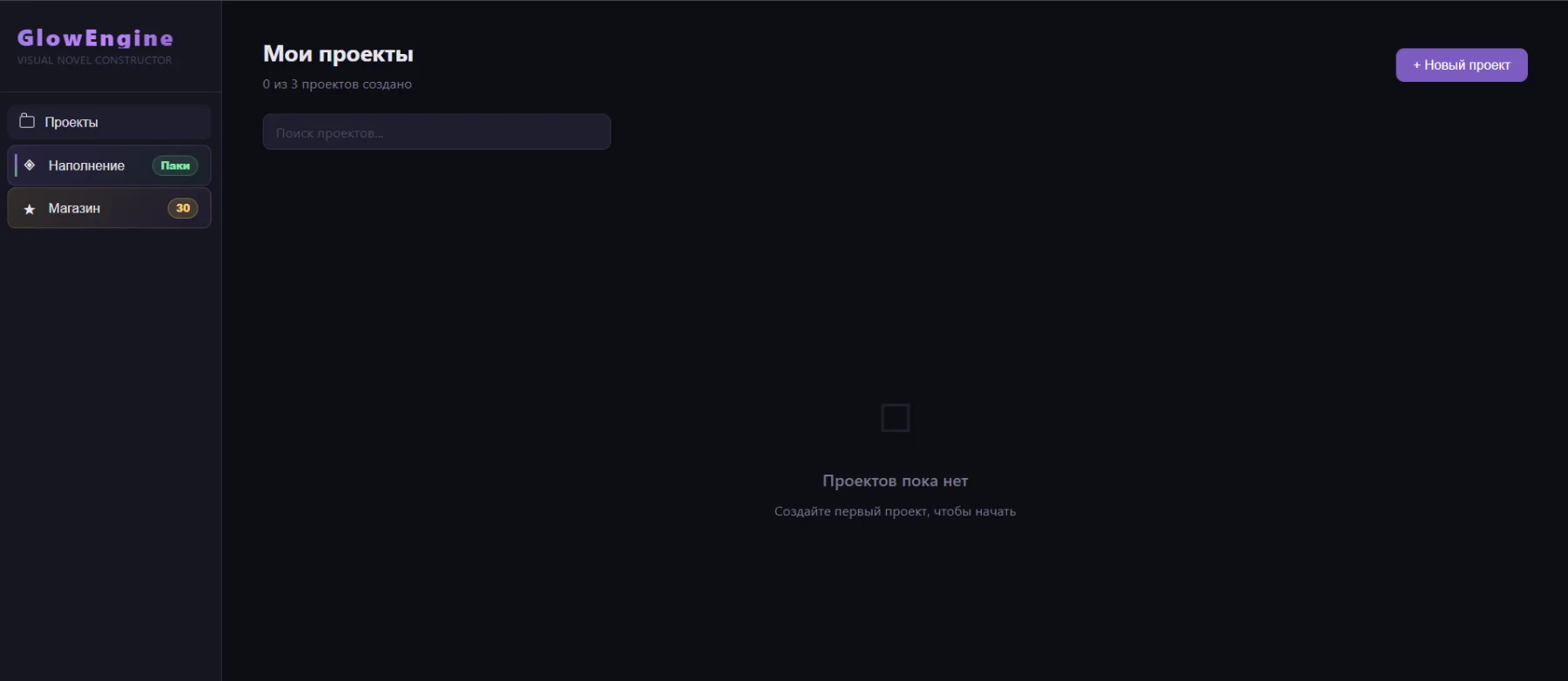
Проекты
Здесь живут ваши проекты
Это стартовая страница редактора. Здесь сохраняются все ваши новеллы: по карточке проекта можно продолжить работу, открыть статистику или удалить ненужный черновик. Чтобы начать новую историю, нажмите «Новый проект» в правом верхнем углу.
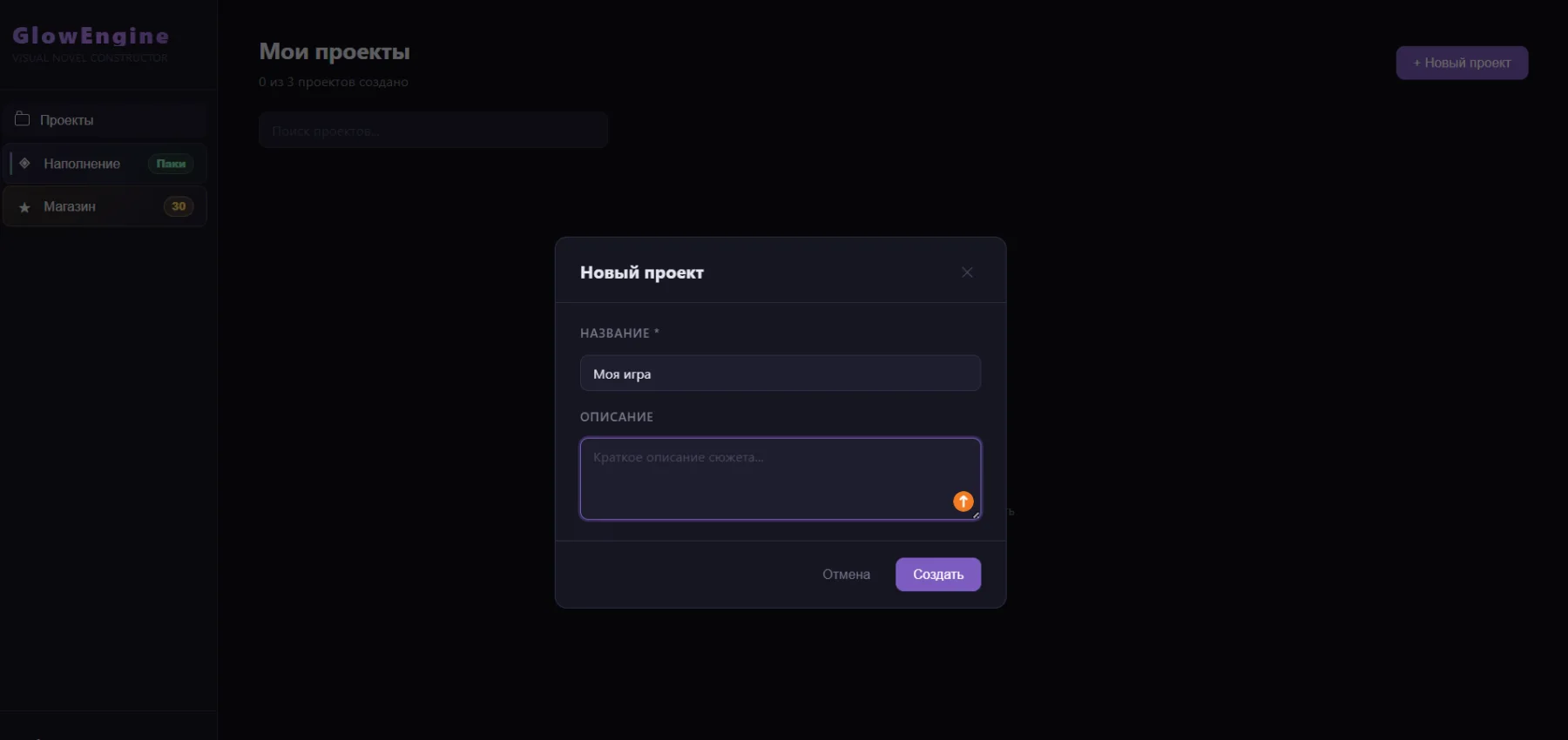
Назовите первую новеллу
В открывшемся окне заполните название и короткое описание. Название увидите только вы до публикации, поэтому можно указать рабочий вариант. Затем нажмите «Создать»: редактор откроет проект и предложит перейти к наполнению.
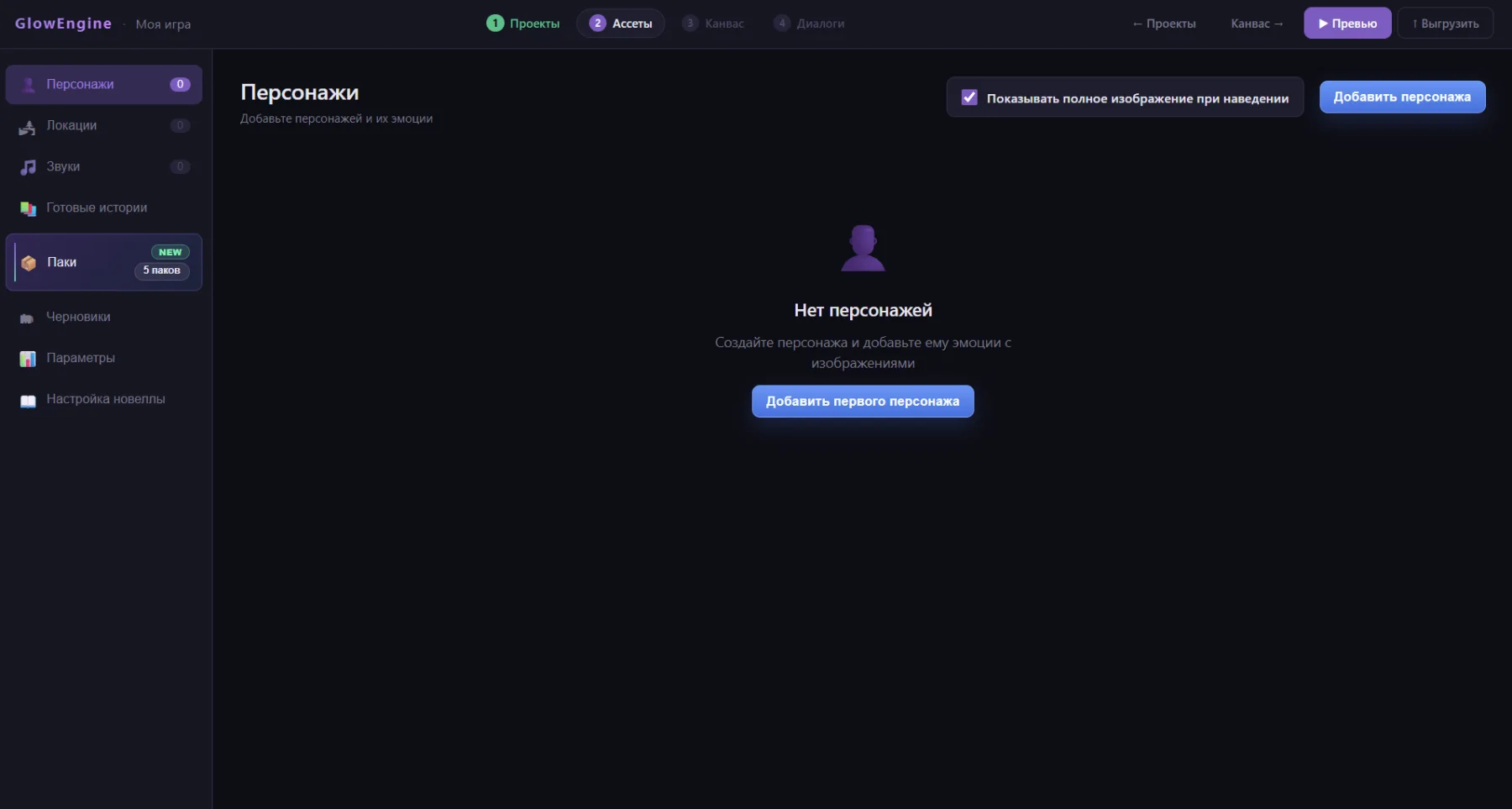
Ассеты
Откройте паки контента
После создания проекта перейдите в раздел «Наполнение», затем откройте вкладку «Паки». В паках лежат готовые персонажи, локации, музыка и звуки. Это самый быстрый способ собрать материалы для первой сцены, не загружая каждый файл вручную.
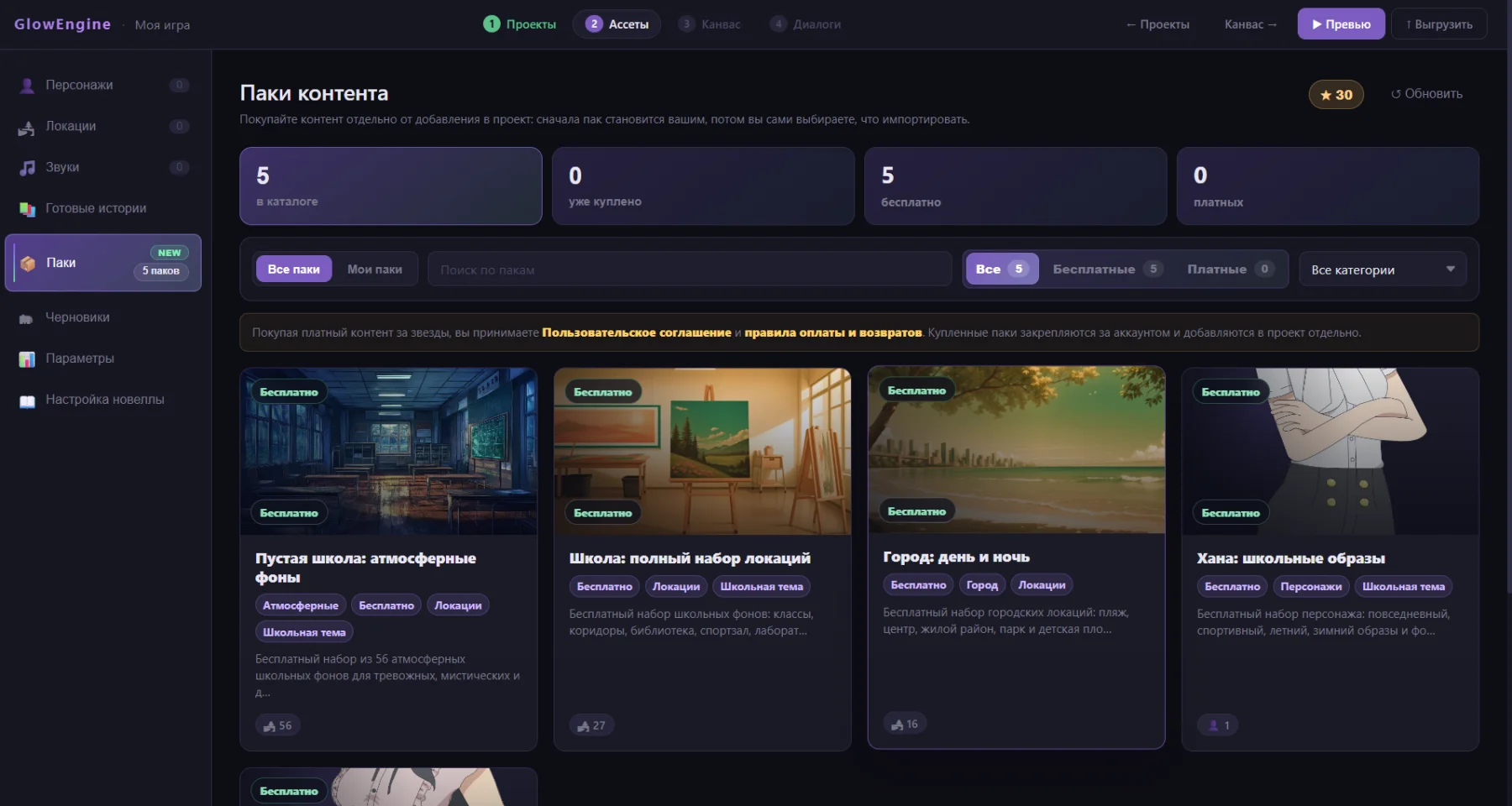
Найдите подходящий пак
В верхней части каталога есть поиск, переключатели «Все паки», «Бесплатные» и «Платные», а также фильтр по категории. Для первого проекта выберите «Бесплатные», найдите тему, подходящую вашей истории, и откройте карточку пака.
Посмотрите состав пака
Внутри пака сначала прочитайте описание и посмотрите, какие материалы в него входят. Ниже отображаются персонажи, эмоции, фоны, музыка и звуки. Если набор подходит, нажмите «Получить пак» — бесплатный пак закрепится за вашим аккаунтом.
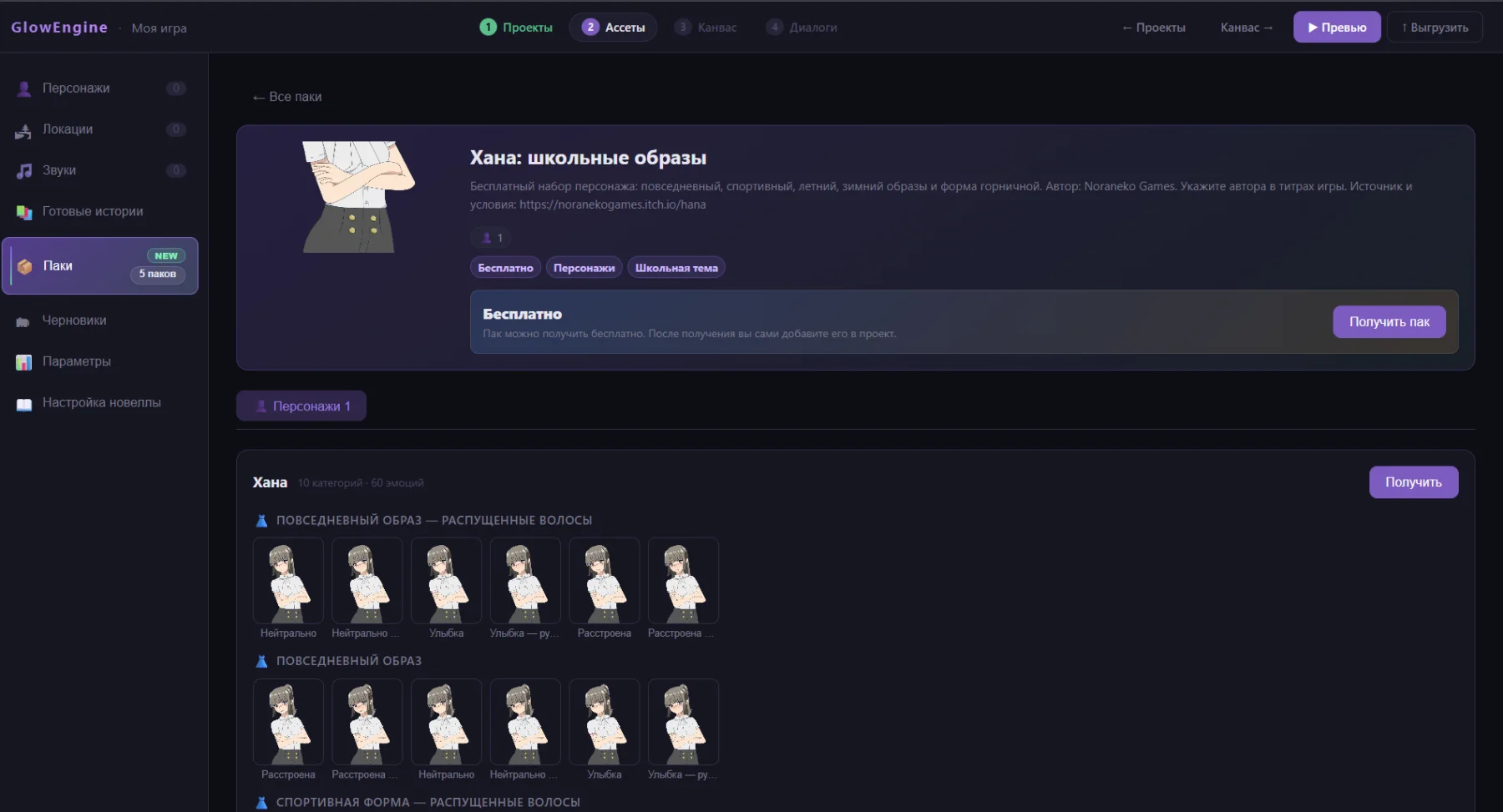
Добавьте материал в проект
Получение пака не меняет текущую новеллу автоматически: так купленные и бесплатные материалы остаются у вас для будущих историй. Чтобы использовать конкретный фон, персонажа или звук в открытом проекте, нажмите «В проект» на его карточке.
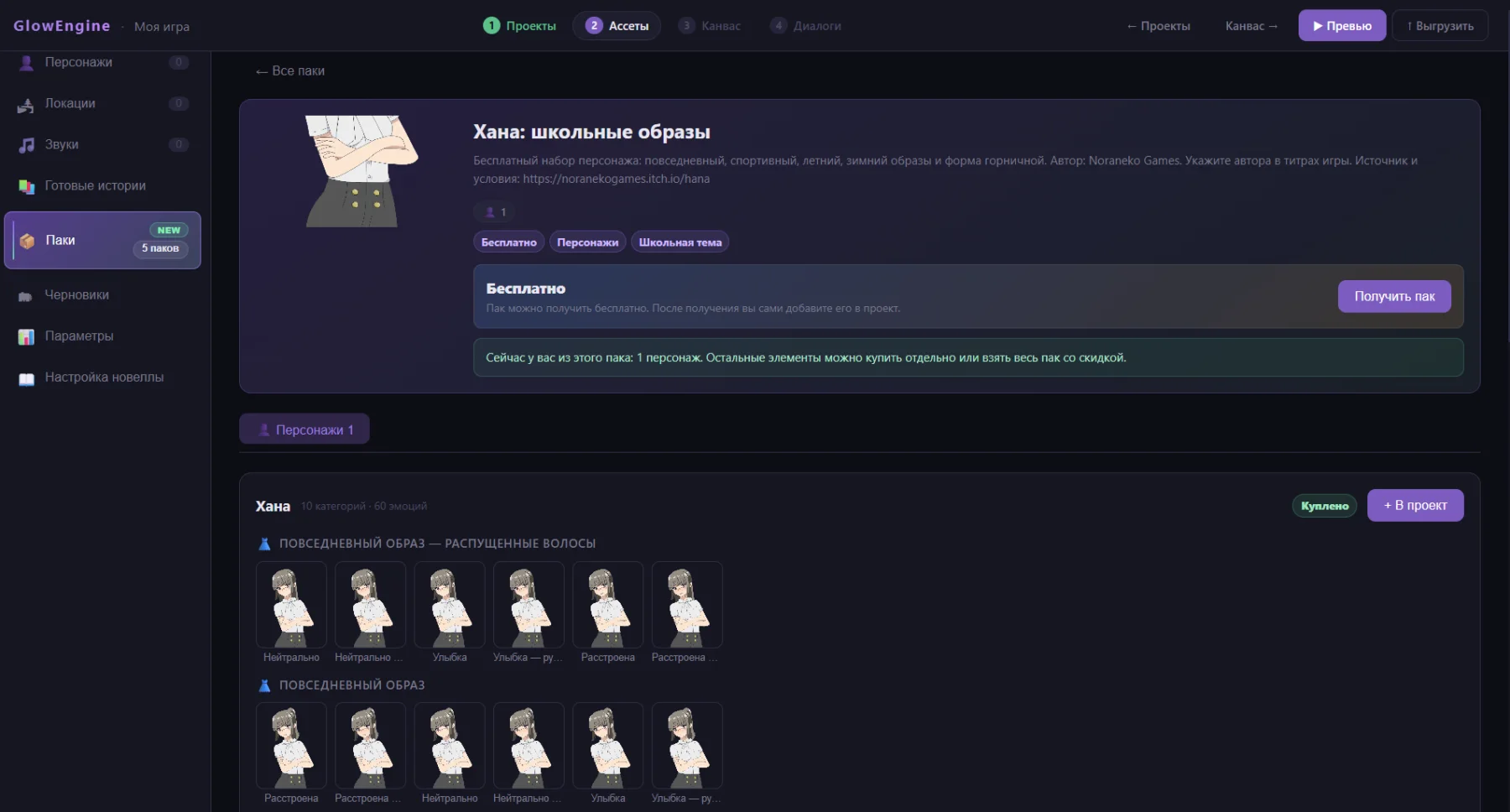
Добавьте ещё материалы
Откройте другие разделы внутри этого же пака и добавьте только то, что понадобится в истории: например, одного героя, пару эмоций, дневную и ночную локацию, фоновую музыку. Не нужно импортировать весь набор — проект останется аккуратным.
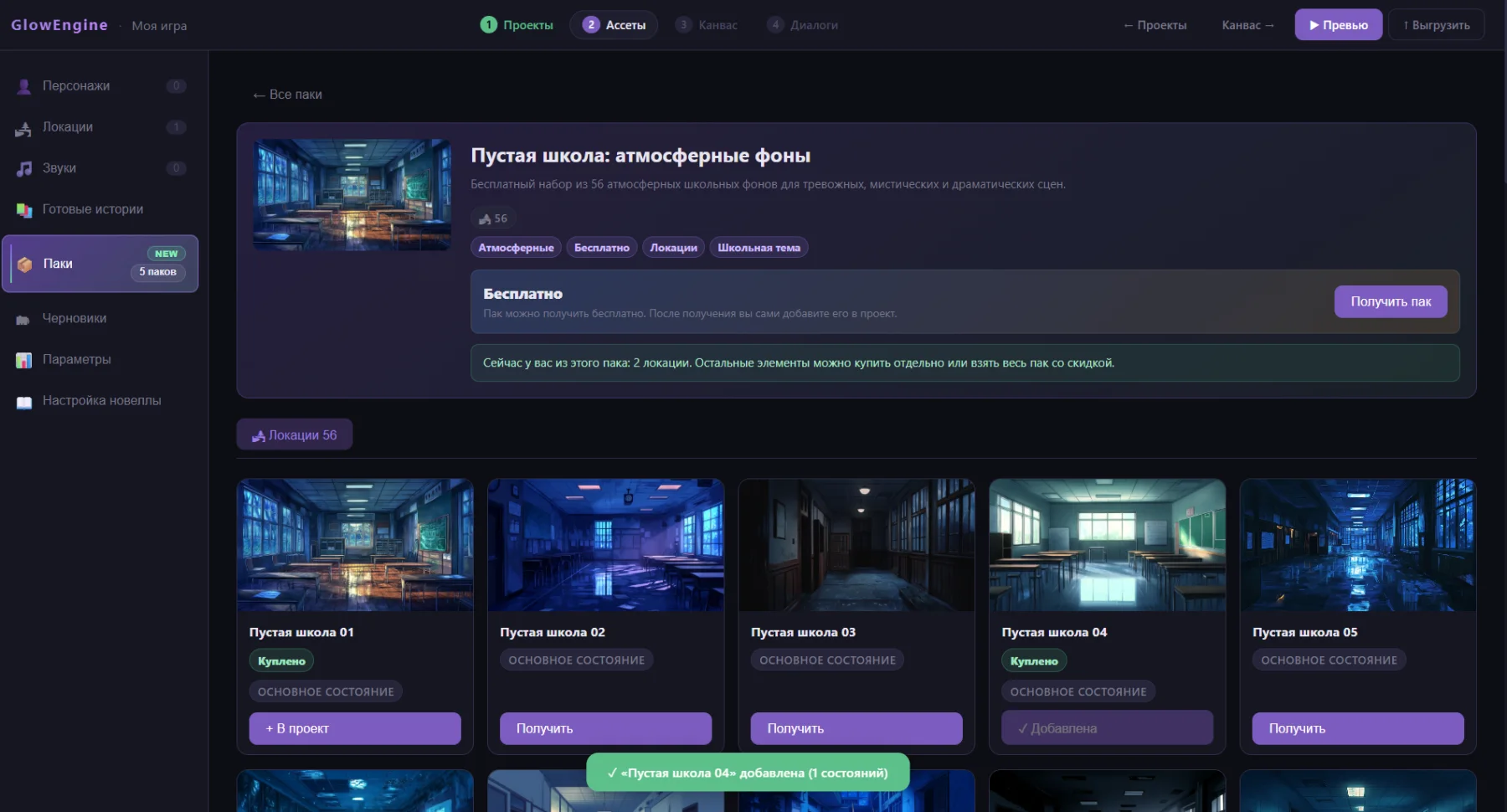
Проверьте добавленные материалы
Вернитесь в «Наполнение» и откройте вкладки «Персонажи», «Локации» и «Звуки». В каждой из них должны появиться добавленные карточки. Если материала нет, вернитесь в пак и ещё раз нажмите «В проект» именно на нужном элементе.
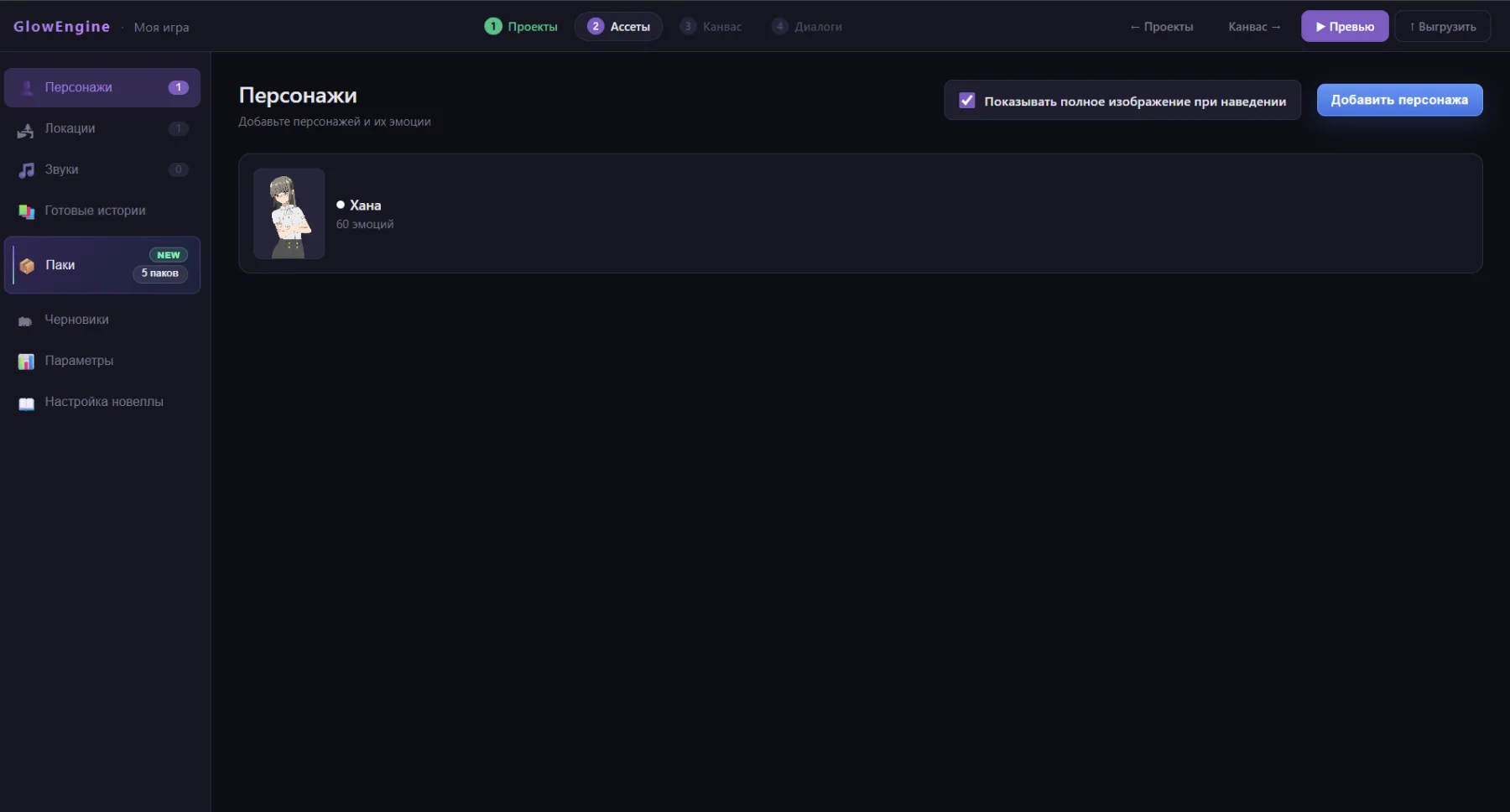
Настройте персонажа
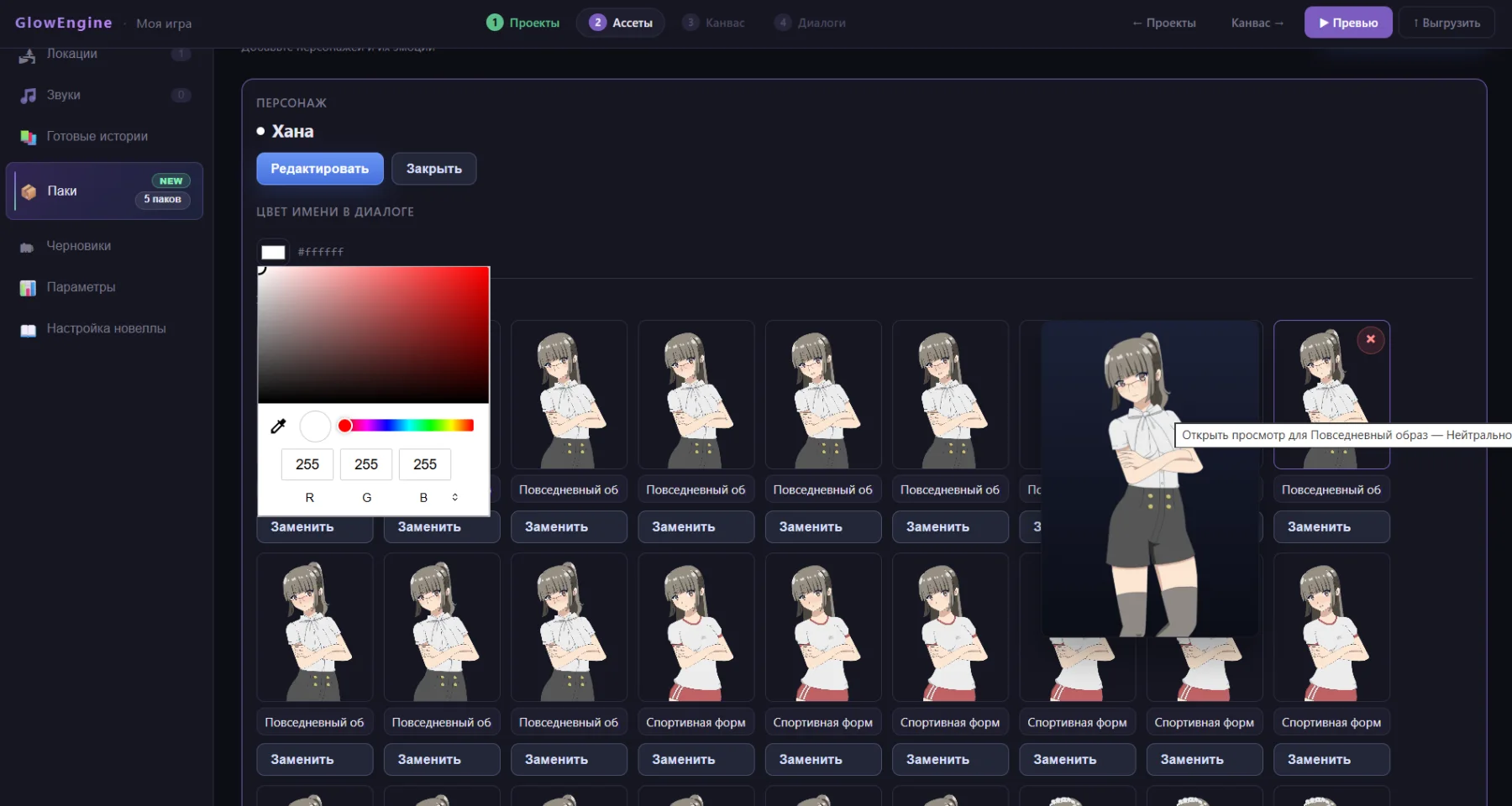
Откройте вкладку «Персонажи», выберите карточку героя и нажмите «Редактировать». Здесь можно задать имя, выбрать цвет имени в репликах, проверить все эмоции и переименовать их так, чтобы потом быстро находить нужное состояние в редакторе сцены.
Настройка новеллы
Добавьте параметры для ветвлений
В «Наполнении» откройте раздел «Параметры». Здесь можно создать параметр игрока, например «Деньги» или «Репутация», либо параметр конкретного персонажа, например «Доверие». Укажите понятное название и начальное значение: позже эти параметры можно менять в шагах и проверять в условиях, чтобы история реагировала на решения игрока.

Оформите главное меню
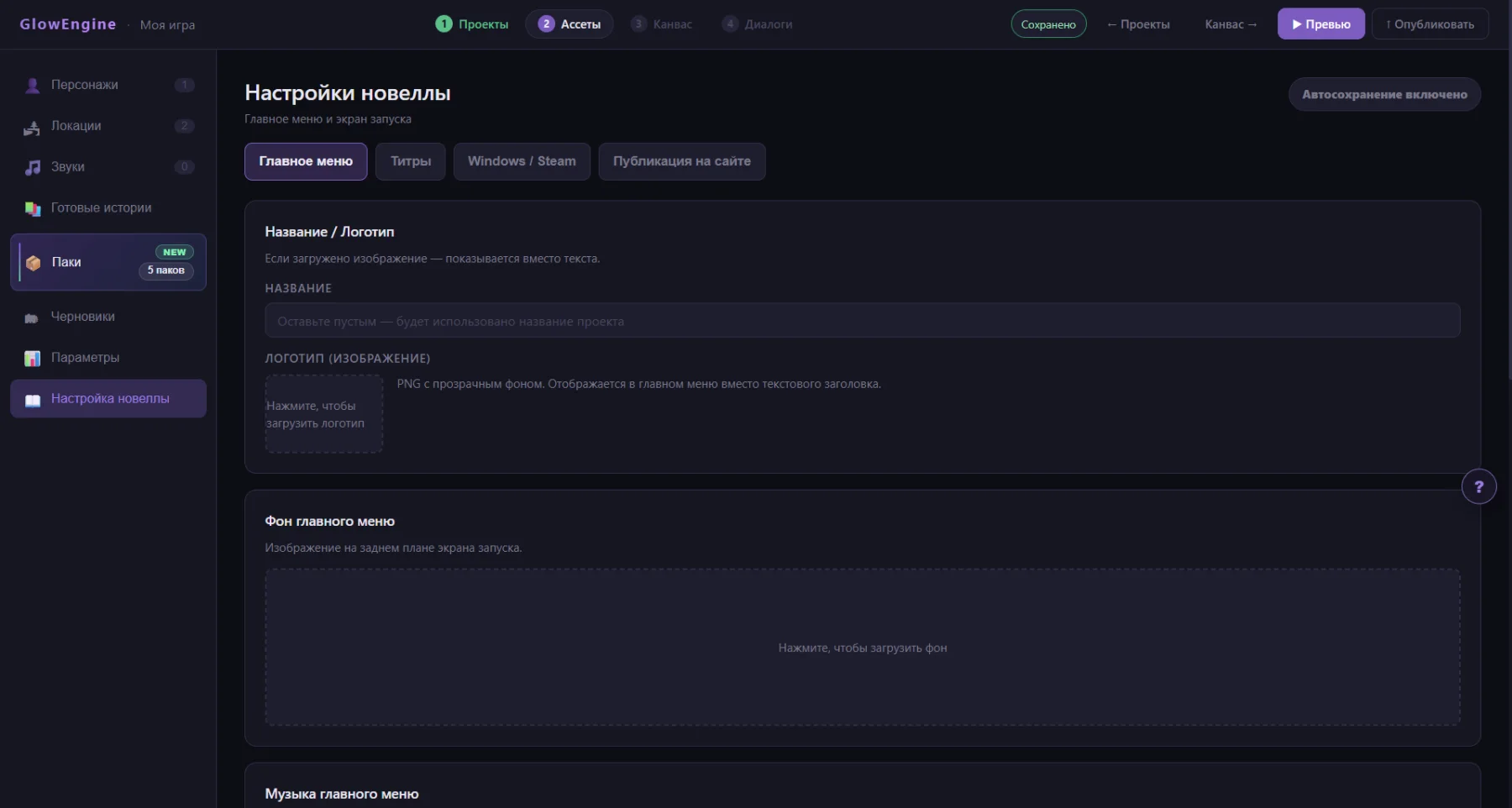
В «Настройке новеллы» откройте вкладку «Главное меню». Добавьте фон, укажите название игры и при желании загрузите логотип. Это первый экран, который увидит игрок при запуске. Для аккуратного результата достаточно заполнить хотя бы фон и название.
Добавьте титры
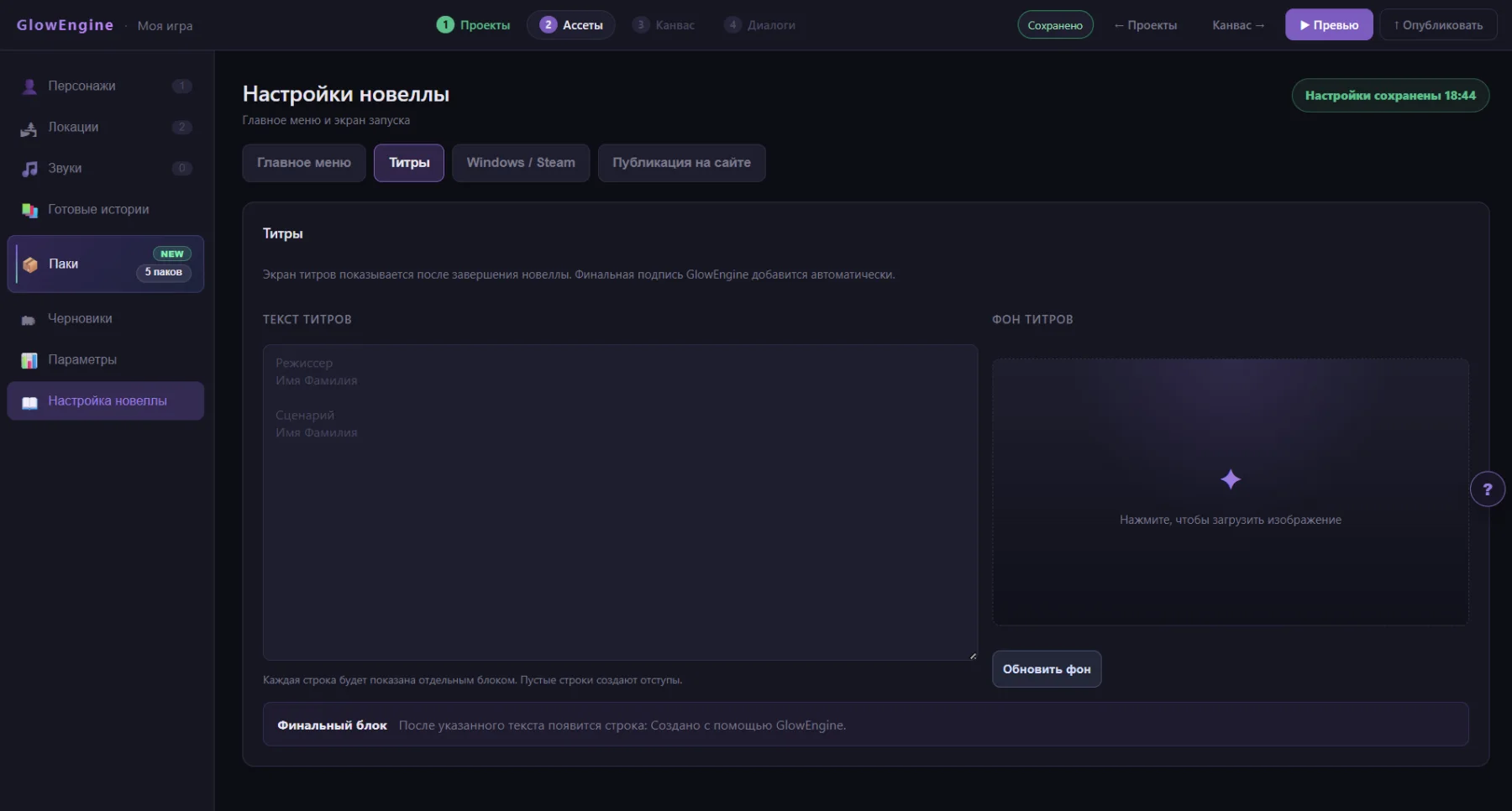
На вкладке «Титры» можно поблагодарить всех, кто работал над игрой. Впишите текст: каждая строка появится отдельным блоком, а пустая строка создаст отступ. При желании загрузите фоновое изображение; без него титры будут показаны на спокойном чёрном фоне.
Подготовьте версию для Windows и Steam
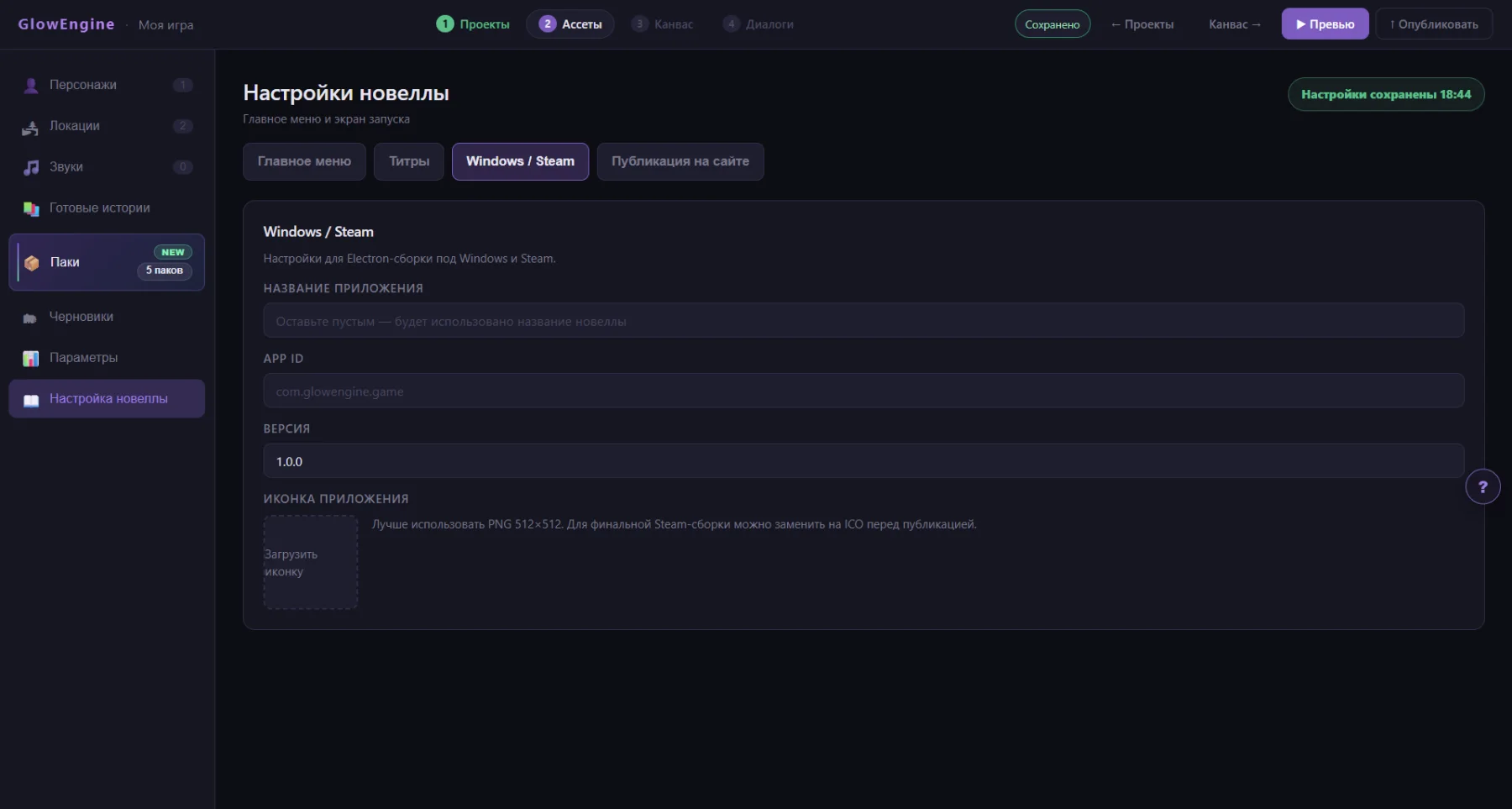
Эта вкладка нужна только для сборки под Windows или публикации в Steam. Укажите название приложения, App ID, версию и добавьте квадратную иконку. Если вы публикуете игру только на сайте или в Яндекс Играх, этот раздел можно пока пропустить.
Подготовьте страницу игры на сайте
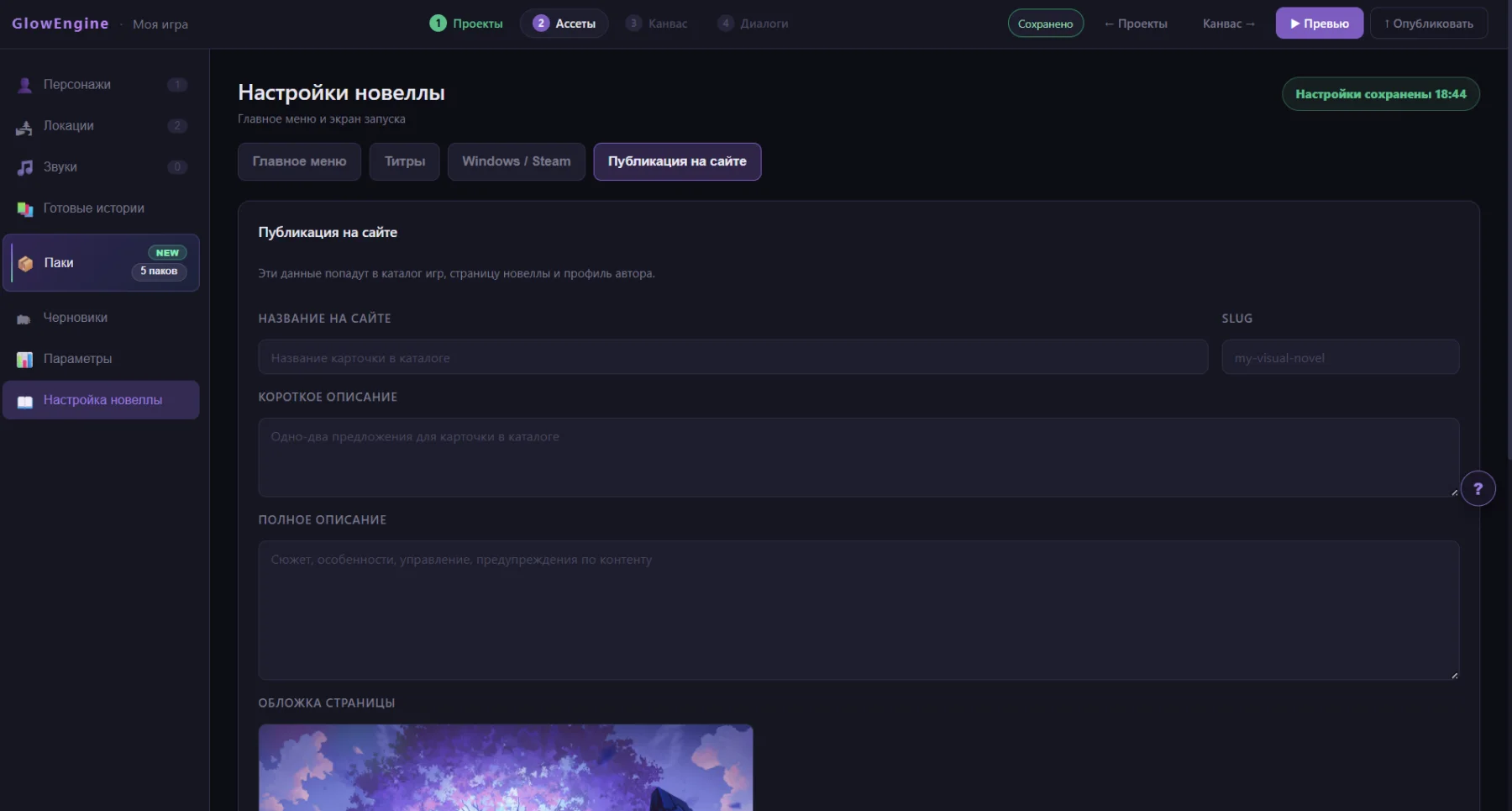
Во вкладке «Публикация на сайте» заполните название, короткое и полное описание, обложку, скриншоты и теги. Эти данные попадут в каталог GlowEngine, на страницу игры и в ваш профиль автора. Чем точнее описание и заметнее обложка, тем проще игрокам найти вашу новеллу и понять, о чём она.
Канвас 1
Создайте первую сцену
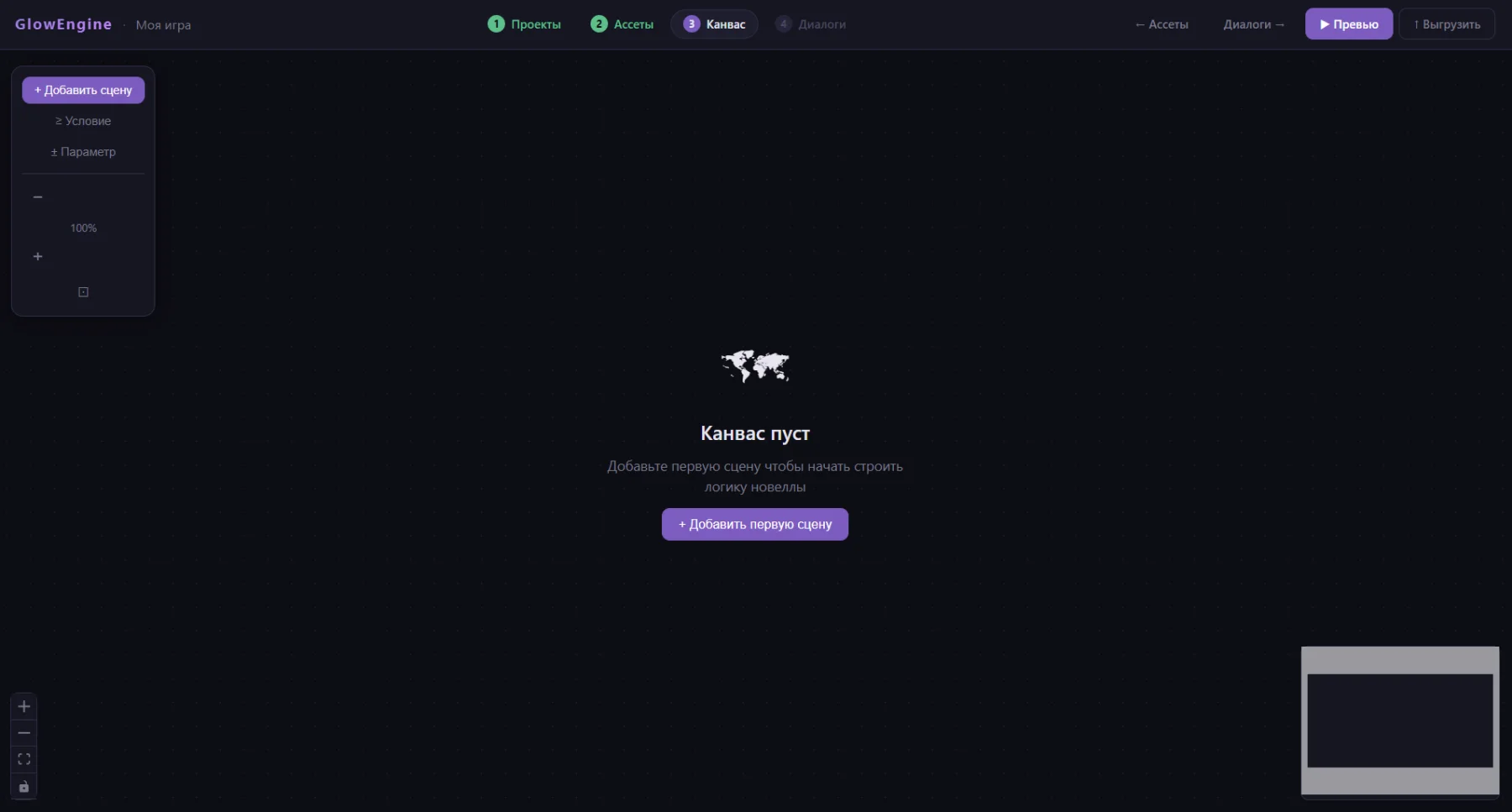
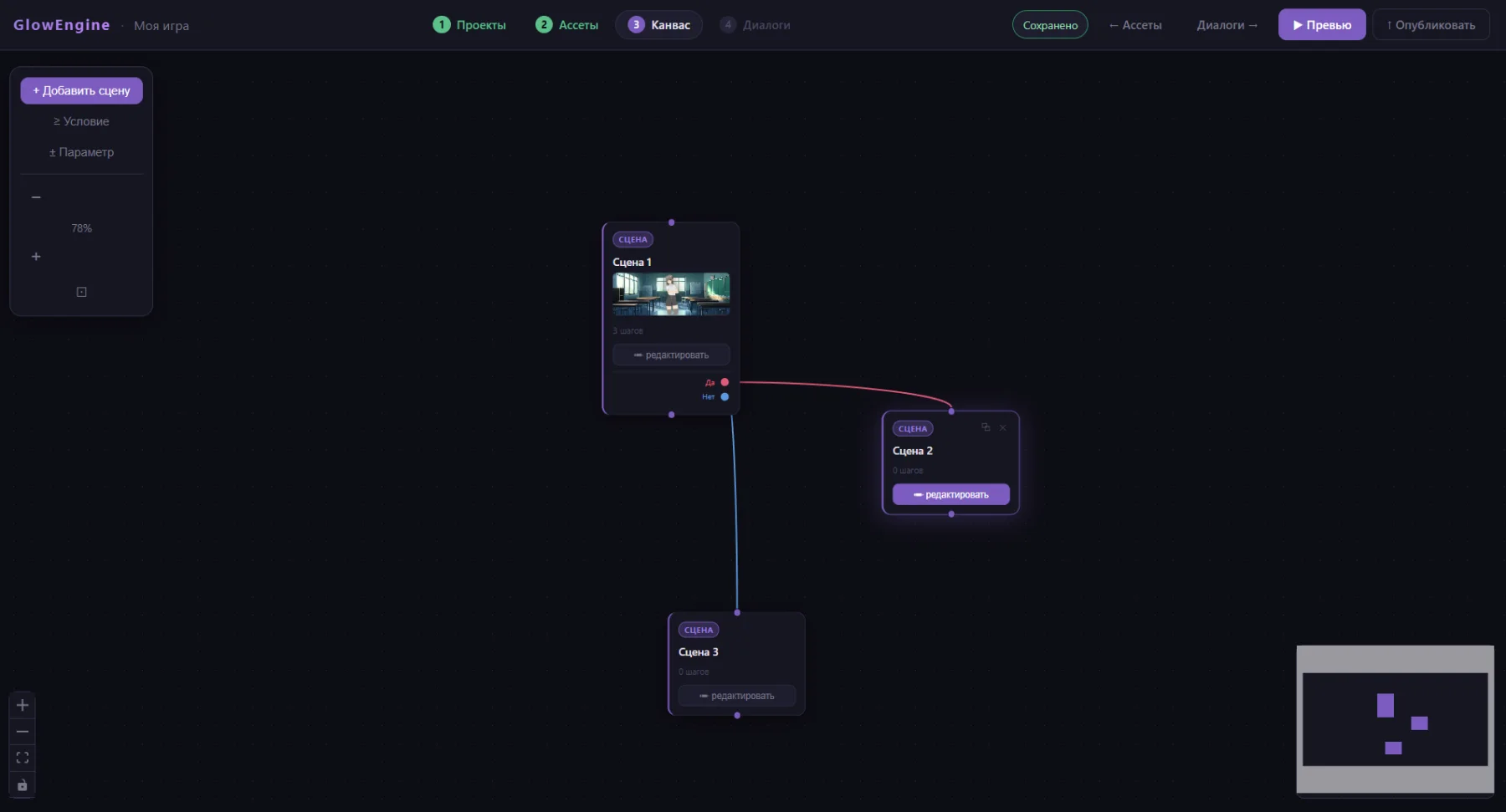
Перейдите на вкладку «Канвас» в верхней навигации. Это карта сюжета: каждая карточка на ней — отдельная сцена, а линии между карточками показывают переходы. Нажмите «Добавить сцену» в панели слева, задайте название и подтвердите создание.
Откройте редактор сцены
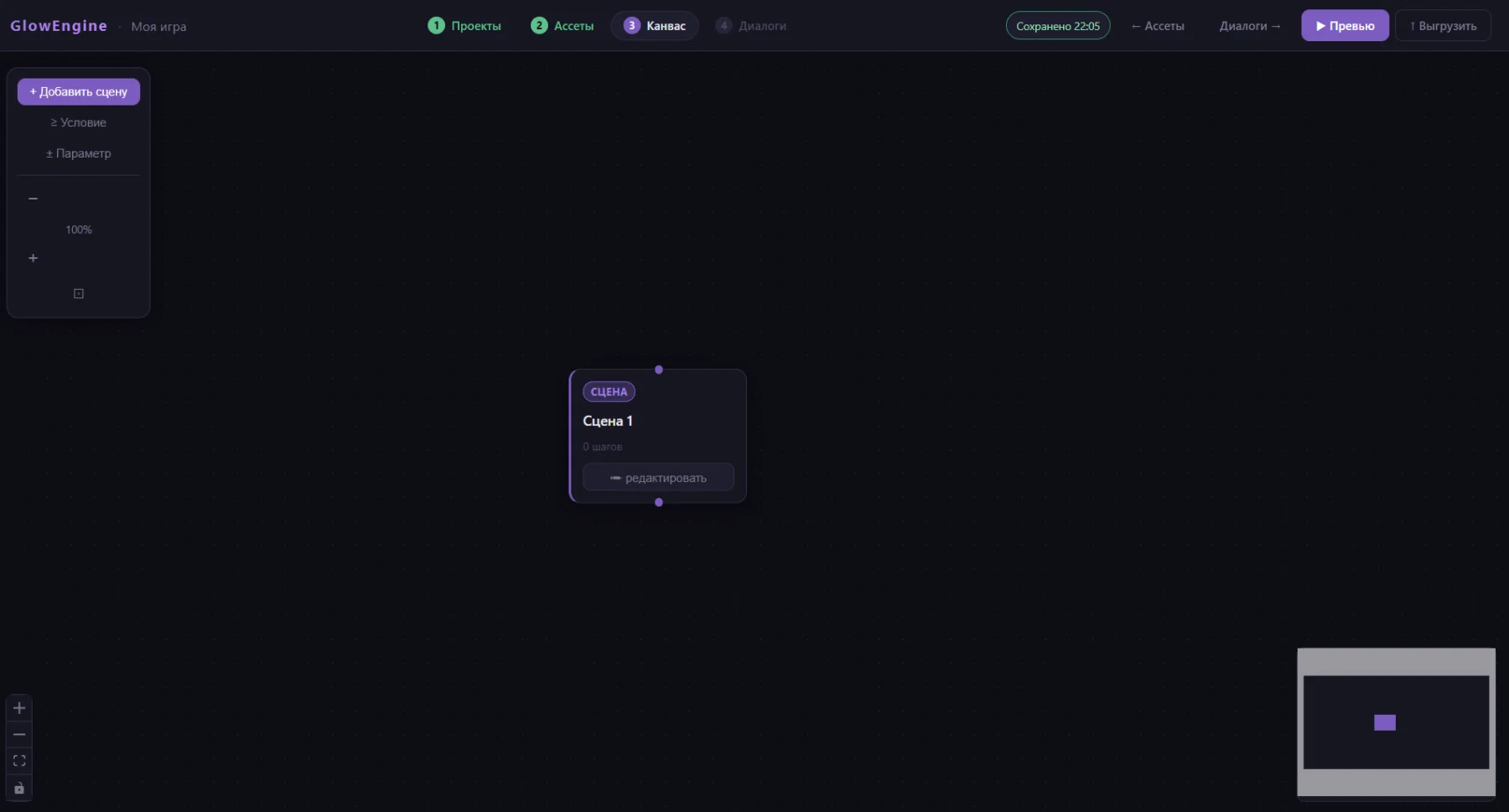
На канвасе появилась карточка новой сцены. При необходимости переименуйте её прямо на карте. Затем нажмите «Редактировать» в карточке: откроется экран, где вы соберёте фон, персонажей, реплики и выборы для этой сцены.
Редактор сцены
Начните с фона
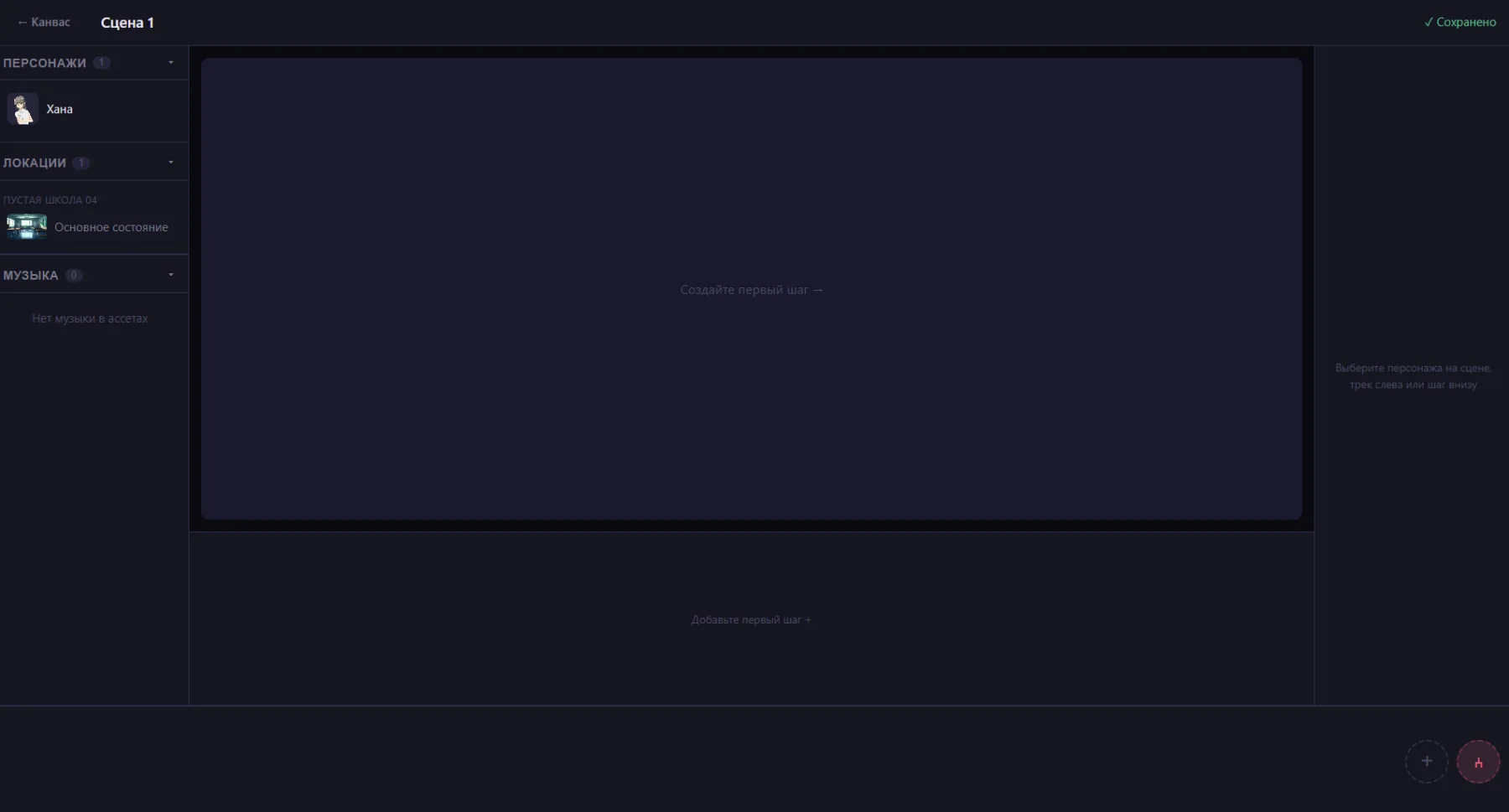
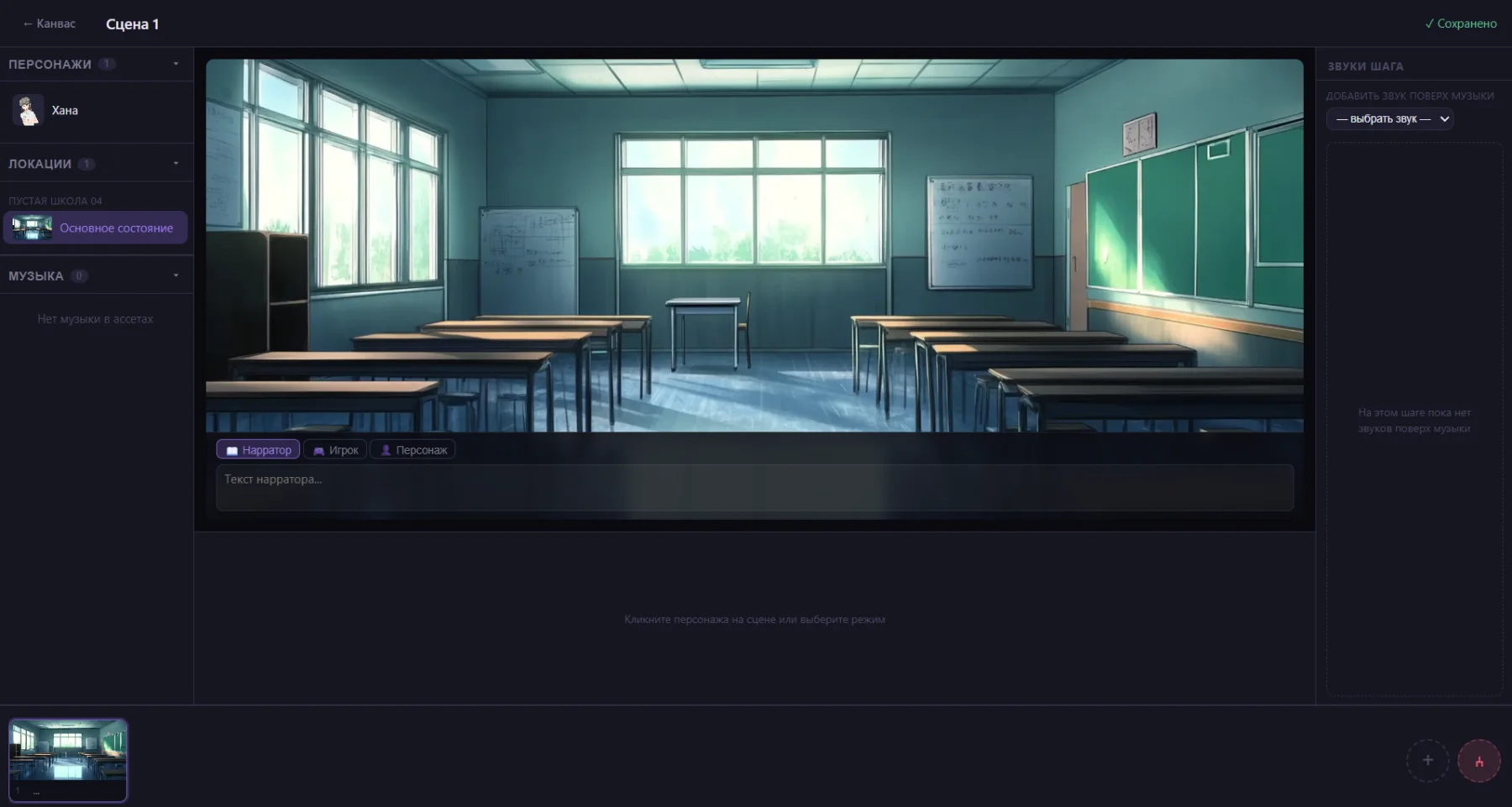
В редакторе сцены слева находятся добавленные материалы, а в центре — её будущий вид. Откройте список локаций, выберите подходящую локацию и кликните по её состоянию. Оно станет фоном первого шага; при необходимости потом можно выбрать другое состояние.
Добавьте первую реплику
Под сценой откройте вкладку «Диалог». Сначала выберите говорящего: «Нарратор» для описания, «Игрок» для реплики от лица героя или «Персонаж» для реплики выбранного персонажа. Затем кликните в поле текста, напишите реплику и перейдите к следующему шагу.
Разместите персонажа
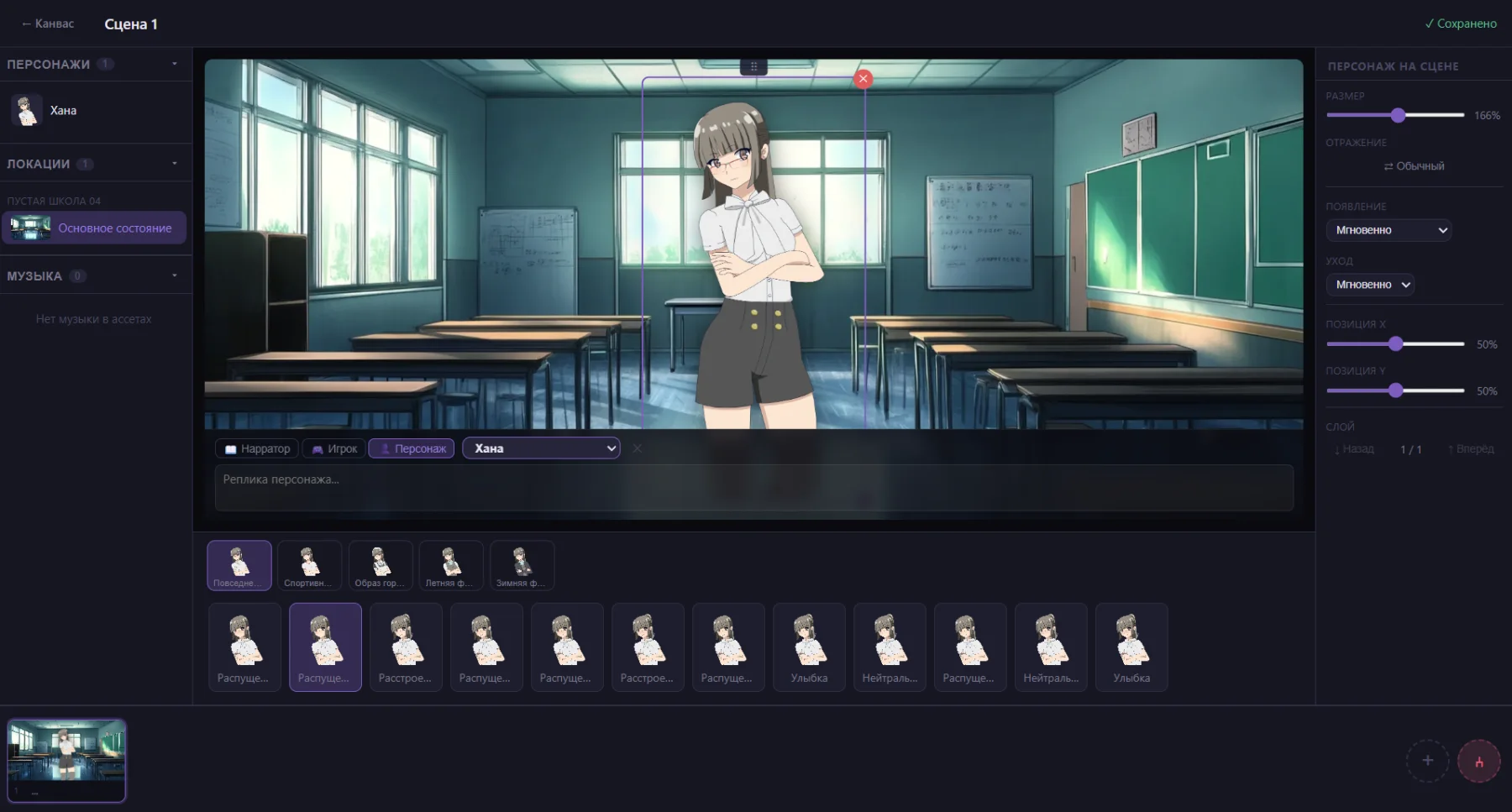
В левой панели выберите персонажа, затем нажмите на нужную эмоцию — спрайт появится на сцене. Перетащите его мышью или пальцем в нужное место и измените размер маркерами. Во вкладке «Эмоции» под сценой можно быстро сменить выражение лица, а в настройках задать появление и уход.
Создайте выбор для игрока
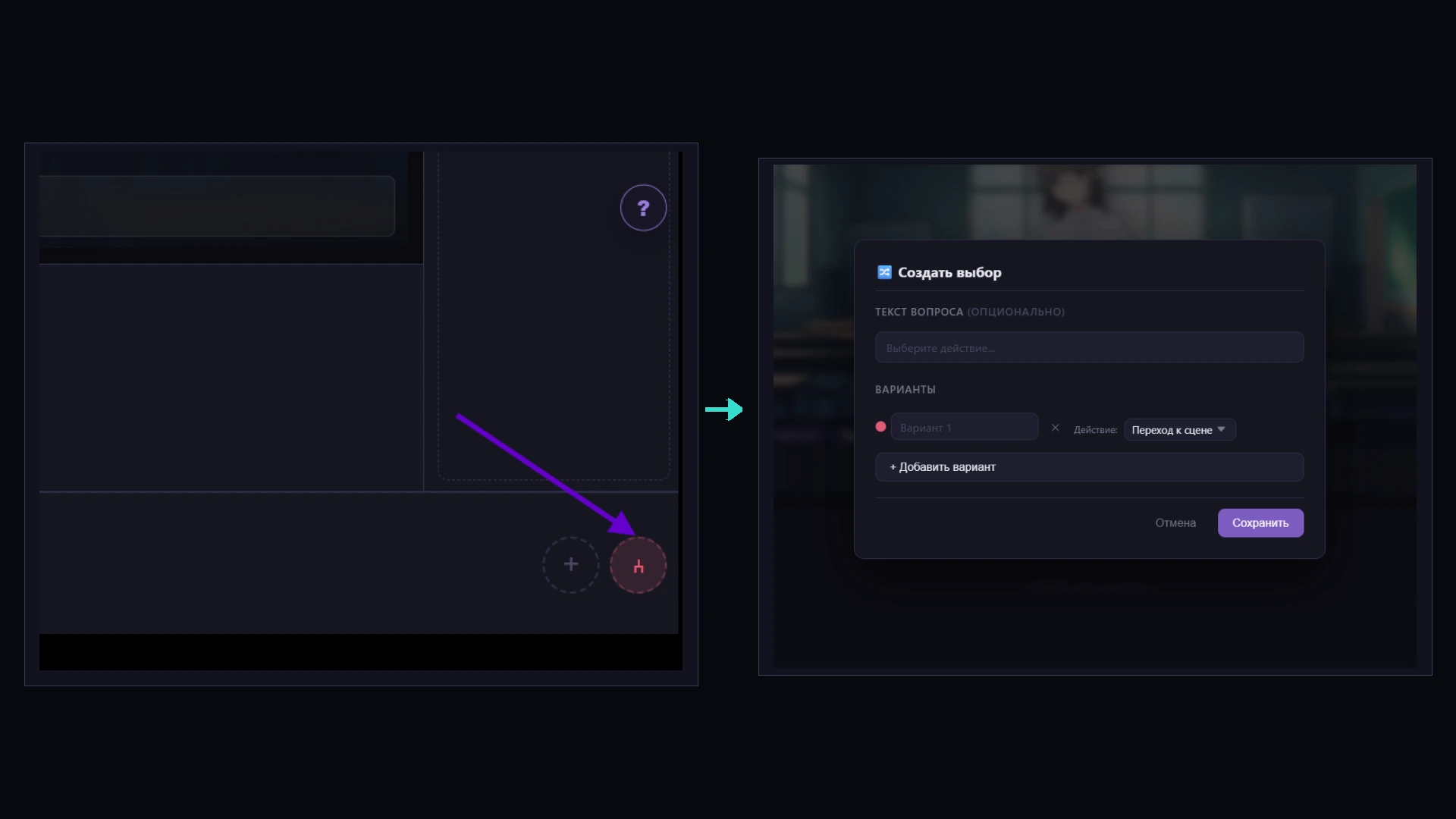
Слева показана кнопка «Добавить выбор»: она находится внизу справа от ленты шагов и отмечена стрелкой. Нажмите её, чтобы открыть окно справа. Введите текст вопроса и варианты ответа. Для каждого варианта можно указать следующую сцену или изменение параметра: например, повысить доверие персонажа после удачного ответа. В конце нажмите «Сохранить» и проверьте, что у каждого ответа есть понятный результат.
Вернитесь на Канвас
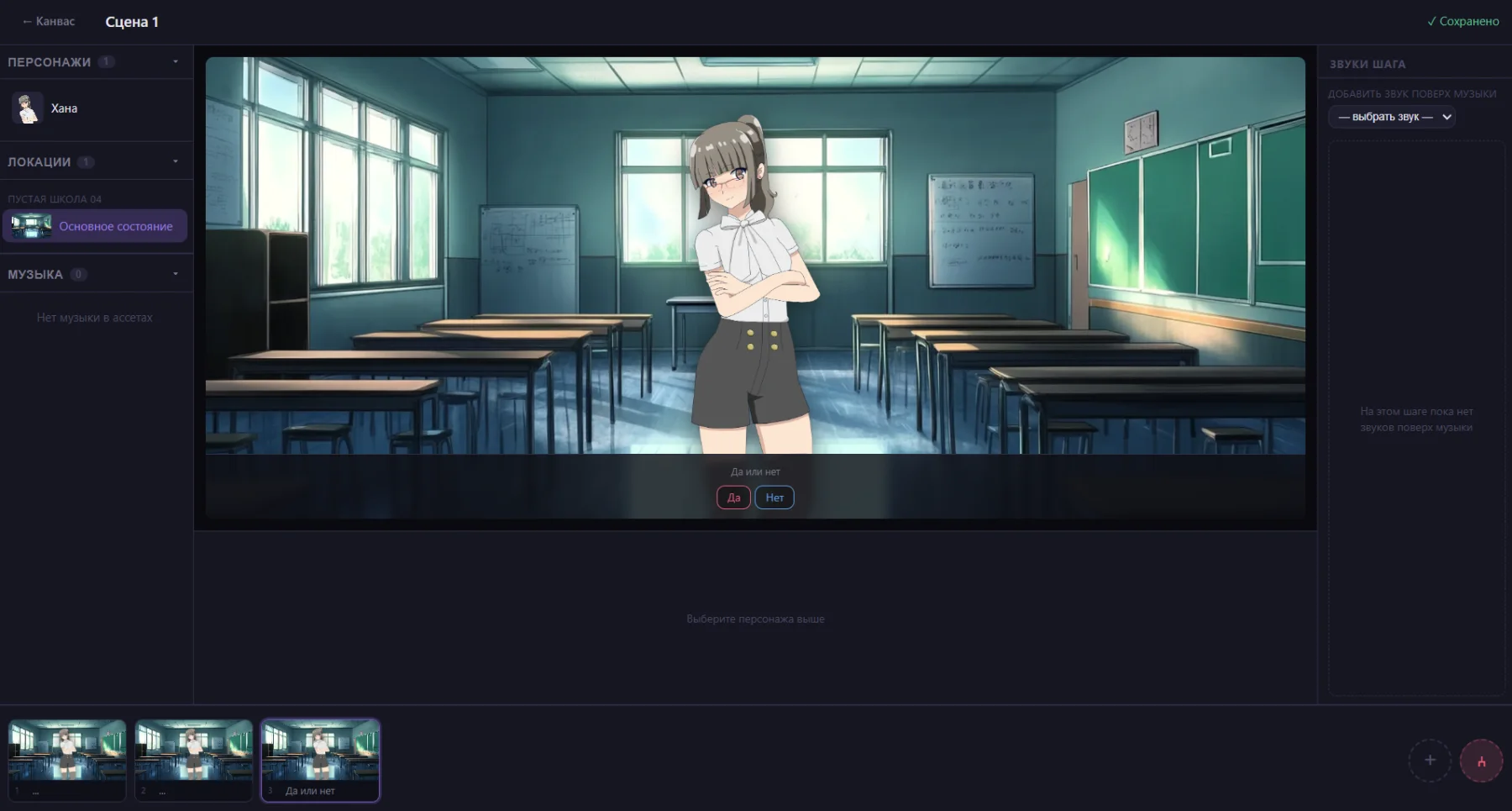
Сцена сохраняется автоматически. Когда закончили с её фоном, персонажами и шагами, нажмите «Канвас» в левом верхнем углу. Вы вернётесь к карте сюжета и сможете добавить следующую сцену или связать уже созданные.
Канвас 2
Свяжите сцены в историю
На канвасе у карточек сцен есть точки соединения. Потяните линию из точки выхода первой сцены к точке входа следующей. После соединения выберите эффект перехода. Если в сцене есть выбор, используйте цветные точки рядом с вариантами, чтобы каждый ответ вёл в свою ветку.
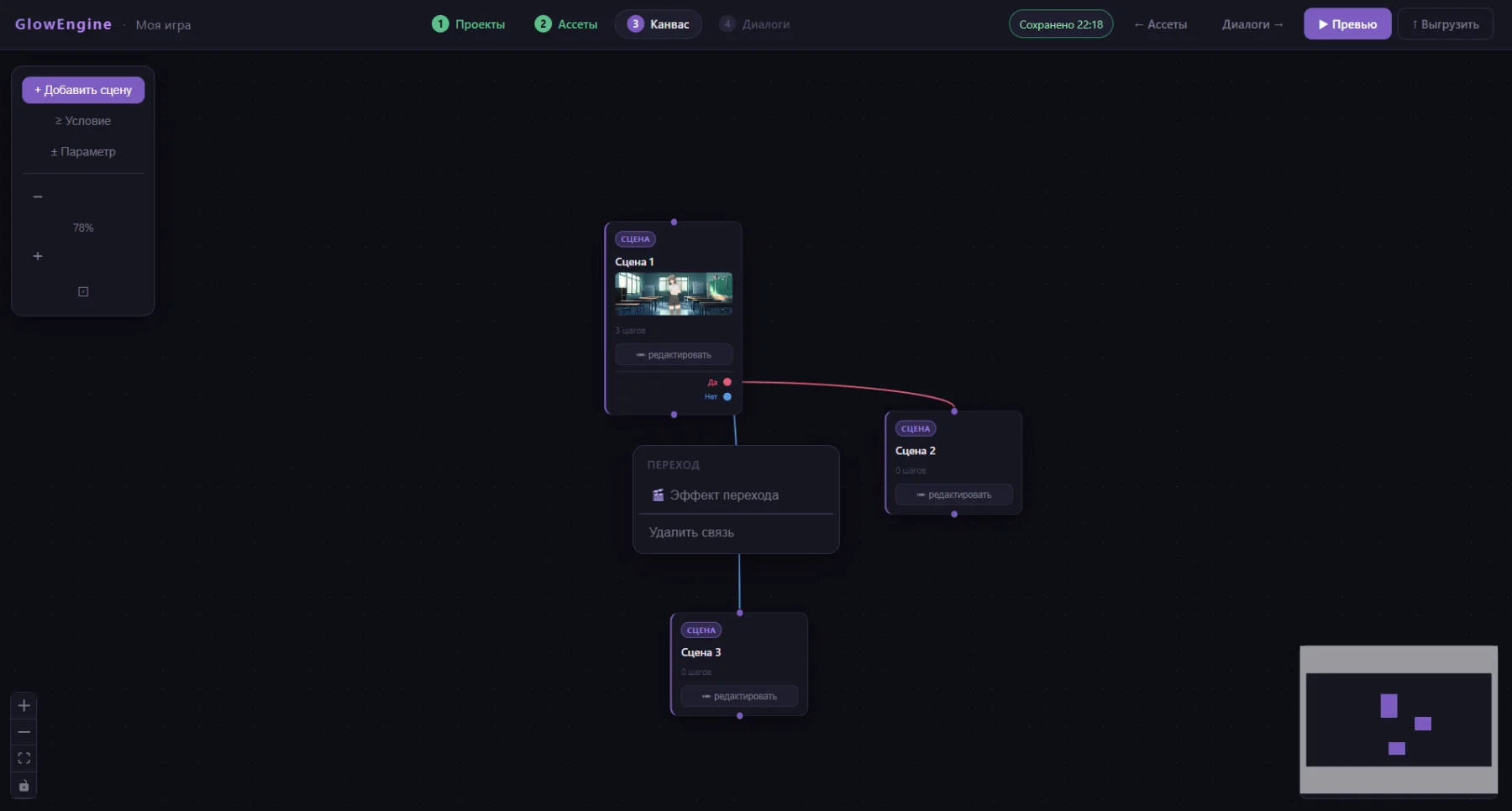
Проверьте историю перед публикацией
Когда на карте появились связи, нажмите «Превью» в правом верхнем углу. Пройдите историю с самого начала и по очереди выберите все варианты ответа. Так вы заметите пустые реплики, неверно подключённые сцены и переходы, которые выглядят слишком резко.
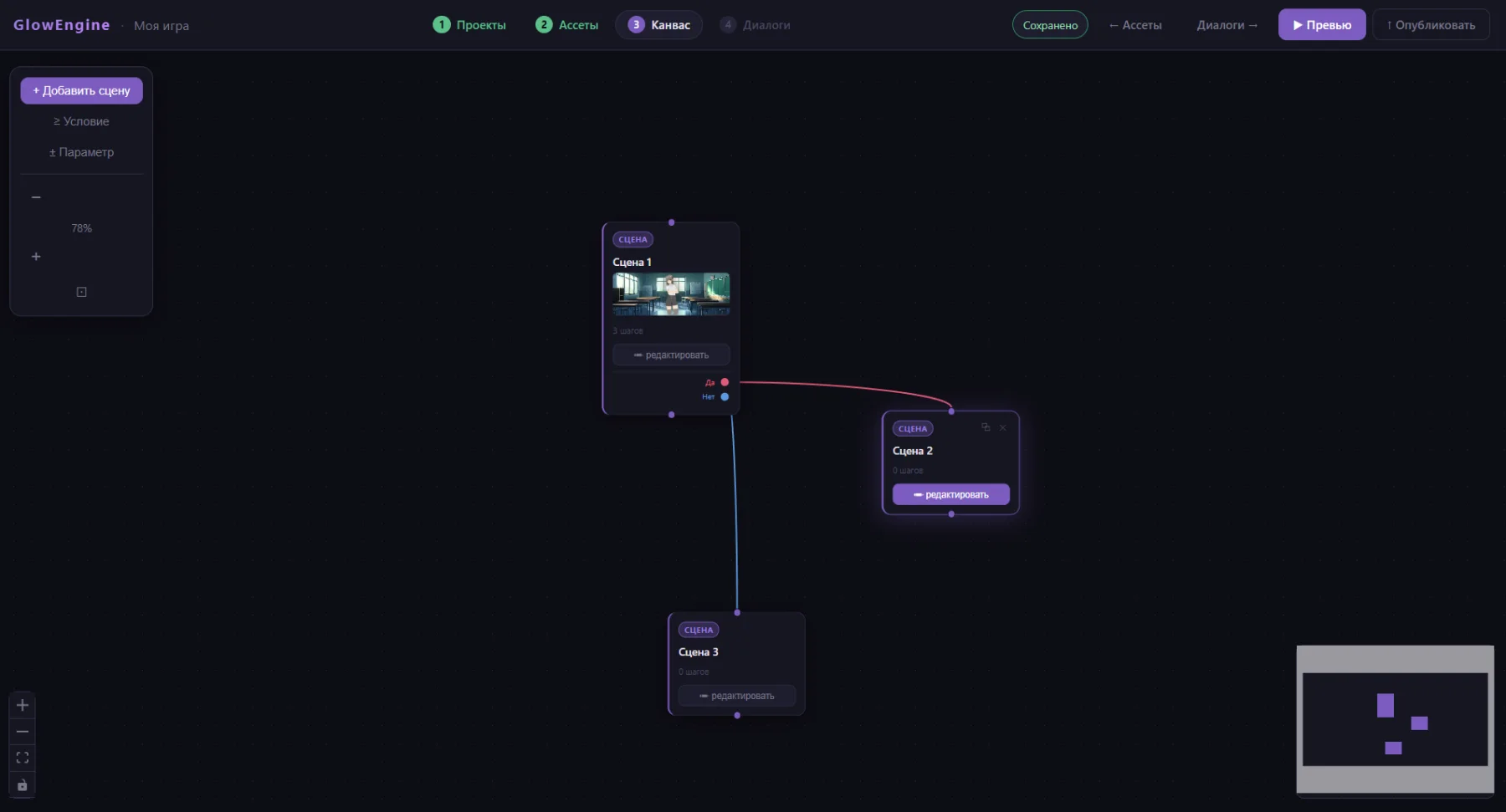
Превью
Пройдите игру как игрок
В режиме превью вы видите игру без инструментов редактора: фон, персонажей, музыку, реплики и выборы отображаются так, как их увидит игрок. Используйте этот режим после заметных изменений и перед публикацией. Чтобы вернуться к работе, нажмите «Вернуться в редактор».
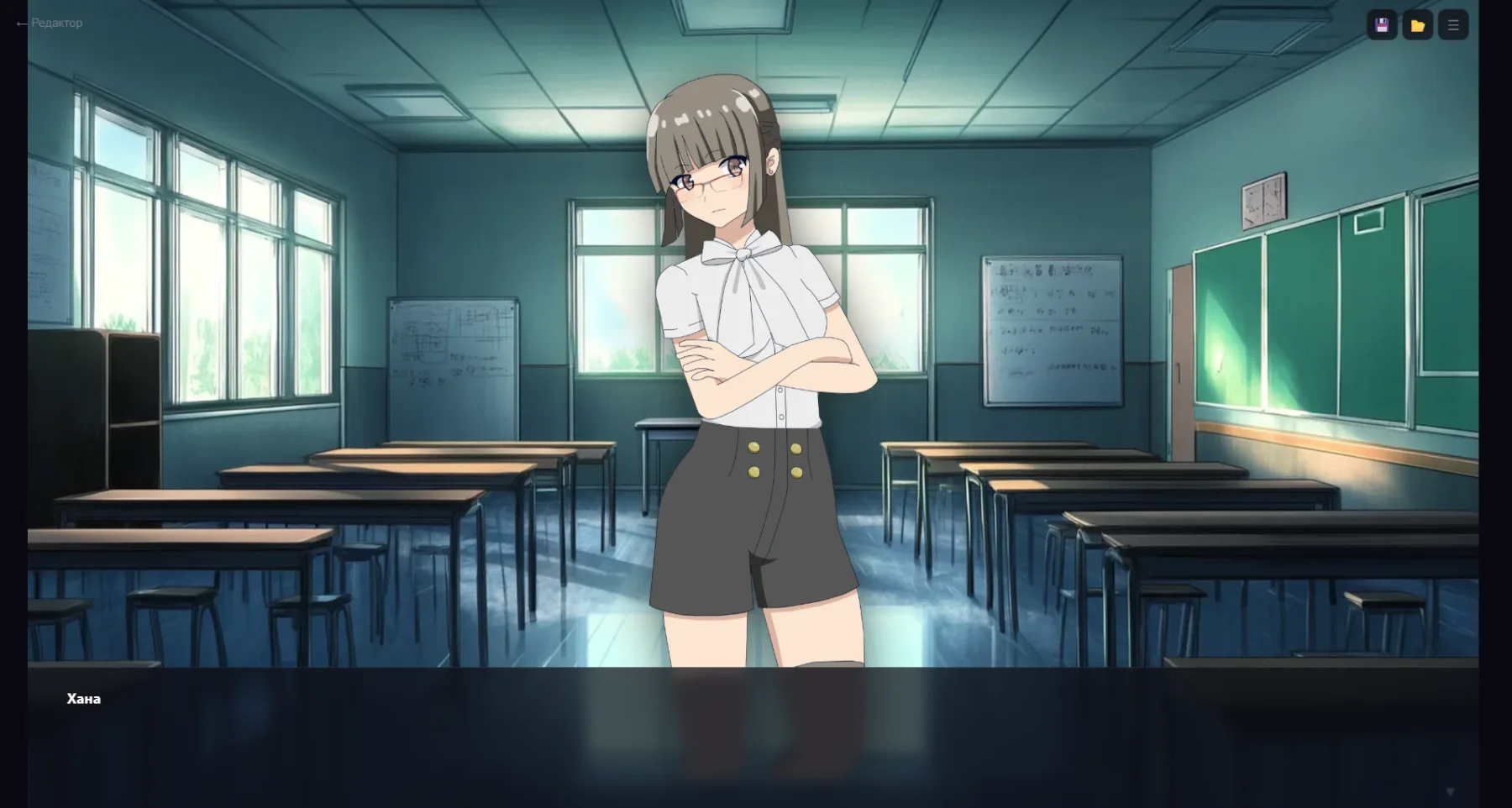
Проверьте отдельную ветку
Если сюжет стал большим, не обязательно проходить его с начала. На канвасе кликните правой кнопкой мыши по нужной сцене и выберите «Стартовая сцена». После этого превью начнётся с выбранного места. Перед публикацией проверьте, что стартовой снова назначена первая сцена истории.
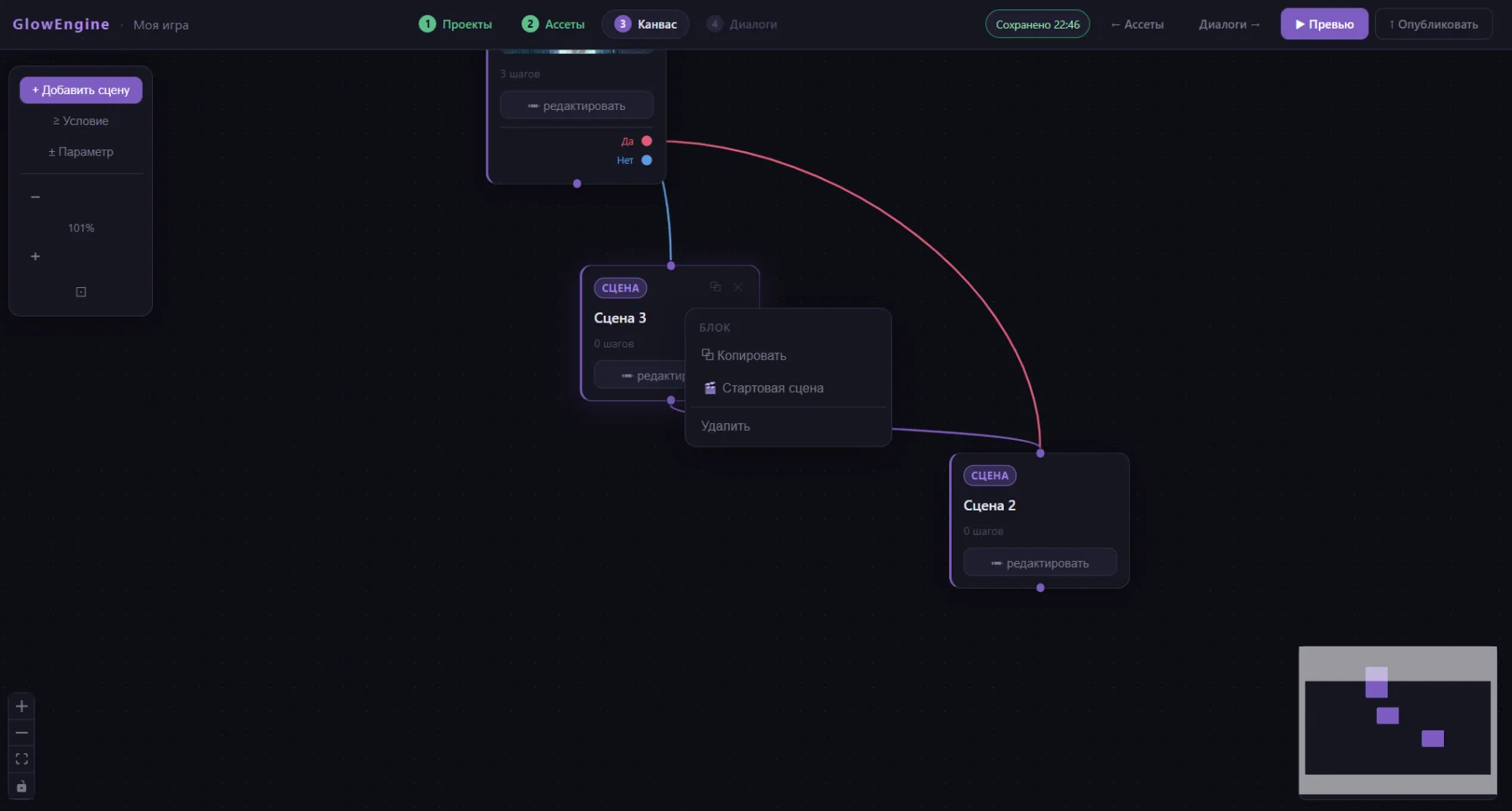
Публикация
Откройте публикацию
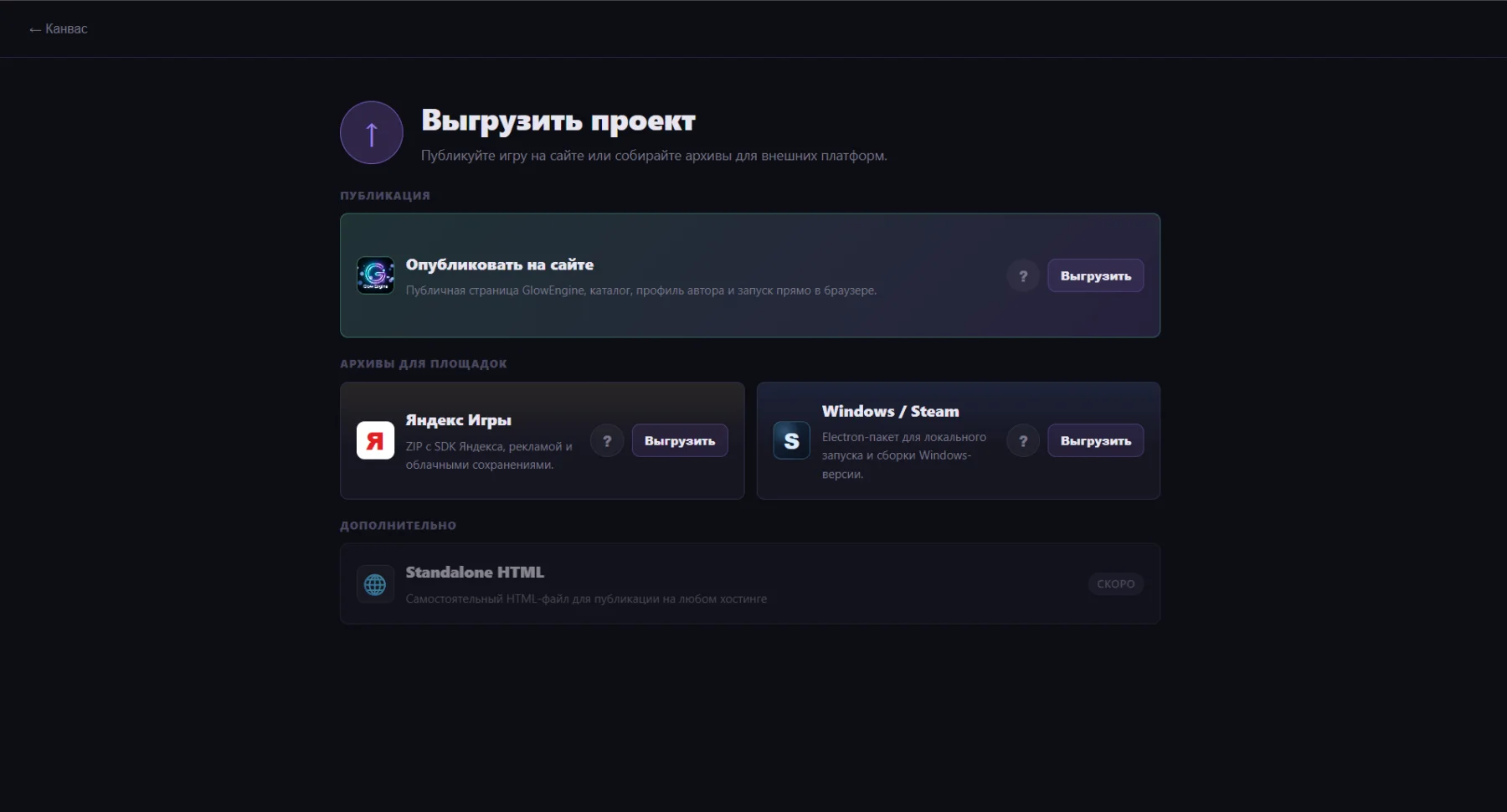
Когда новелла готова к проверке или выходу, нажмите «Опубликовать» в правом верхнем углу редактора. Откроется страница с вариантами: публикация в каталоге GlowEngine и сборка архивов для внешних площадок. Сначала выберите нужный способ, затем нажмите кнопку «Выгрузить» на его карточке.
Выберите способ публикации
«Опубликовать на сайте» создаёт страницу игры в каталоге GlowEngine: игроки смогут открыть новеллу в браузере, поставить оценку и оставить отзыв. «Яндекс Игры» и «Windows / Steam» собирают ZIP-архивы для загрузки на внешние площадки. Перед публикацией на сайте заполните обложку, описание и скриншоты в «Настройках новеллы».
Начните с короткой сцены. Проверьте её в превью, а затем постепенно добавляйте ветки, музыку и новые эпизоды.